तुमचा लॅपटॉप वेबकॅम कमी का पडतो
लॅपटॉपमध्ये बसवलेला कॅमेरा हा रचनेनुसार एक तडजोड असतो. त्याला मिलिमीटरमध्ये मोजल्या जाणाऱ्या बेझेलमध्ये बसावे लागते, झाकणात गायब होण्याइतक्या लहान लेन्समागे लपावे लागते, आणि मशीनमधील इतर प्रत्येक घटकासोबत वीज व उष्णता यांचे बजेट वाटून घ्यावे लागते. उत्पादक त्यांचे अभियांत्रिकी प्रयत्न प्रोसेसर, डिस्प्ले आणि बॅटरी आयुष्यावर केंद्रित करतात, आणि कॅमेरा मॉड्यूल बऱ्याचदा प्राधान्य यादीतील शेवटची बाब असते. परिणामी असे हार्डवेअर मिळते जे चांगल्या परिस्थितीत स्वीकारार्ह काम करते आणि खराब परिस्थितीत निराशाजनक.
उत्साहाची बाब ही आहे की या कमतरता अंदाज करण्यायोग्य असतात. अस्पष्ट, दाणेदार किंवा फिकट दिसणारा वेबकॅम सामान्यतः तुमच्या नियंत्रणातील परिस्थितींना प्रतिसाद देत असतो — तुमच्या चेहऱ्यावर पडणारा प्रकाश, लॅपटॉप कुठे ठेवला आहे, तुम्ही किती दूर आहात, आणि लेन्स स्वच्छ आहे का. यापैकी कोणत्याही गोष्टीसाठी काही खरेदी करण्याची गरज नाही. या क्रमाने काम करून पाहिल्यास तुमच्या प्रतिमेसाठी बहुतेक लोक अपेक्षा करतात त्यापेक्षा जास्त फायदा होईल.
प्रकाश ही सर्वात मोठी सुधारणा आहे
जर तुम्ही फक्त एकच गोष्ट बदलली, तर प्रकाश बदला. लॅपटॉपच्या झाकणातील लहान सेन्सर मंद परिस्थितीत फारशी माहिती गोळा करू शकत नाही, म्हणून तो संवेदनशीलता वाढवून भरपाई करतो, ज्यामुळे व्हिडिओ स्वस्त दिसणारा ठिपकेदार दाणा येतो. सेन्सरला अधिक प्रकाश द्या म्हणजे तो कमी संवेदनशीलता वापरू शकतो, ज्यामुळे चांगल्या रंगासह स्वच्छ, तीक्ष्ण चित्र मिळते.
प्रकाशाकडे तोंड करा, खिडकीकडे नाही
सर्वात सामान्य चूक म्हणजे तुमच्या मागे तेजस्वी खिडकी असताना बसणे. कॅमेरा फ्रेममधील सर्वात तेजस्वी गोष्टीसाठी — म्हणजे खिडकीसाठी — एक्सपोजर ठरवतो, आणि तुमचा चेहरा सावलीत जातो. वळून बसा जेणेकरून खिडकी तुमच्या समोर येईल आणि तोच दृश्य बदलून जाईल. जर खिडकी हा तुमचा एकमेव प्रकाश स्रोत असेल, तर तिच्याकडे तोंड करून बसा, किंवा स्वतःऐवजी लॅपटॉपचे स्थान बदला.
स्रोत मऊ करा
उघडे बल्ब आणि कडक वरचे पॅनेल डोळ्यांखाली व नाकाखाली अप्रिय सावल्या निर्माण करतात. थोडा बाजूला ठेवलेला आणि तुमच्या चेहऱ्याकडे वळवलेला दिवा अधिक समान परिणाम देतो. तो प्रकाश विखुरला — जवळच्या भिंतीवरून परावर्तित करून किंवा शेडमधून जाऊ देऊन — तर तो आणखी मऊ होतो. खूप वेगवेगळ्या रंग-तापमानाचे प्रकाश स्रोत मिसळू नका, जसे उबदार डेस्क दिवा आणि थंड दिवसाचा प्रकाश, कारण कॅमेऱ्याला एक व्हाइट बॅलन्स अंदाज करावा लागतो आणि तो सामान्यतः चुकीचा अंदाज करतो.
स्थान, फ्रेमिंग आणि स्थिरता
लॅपटॉप वेबकॅम सामान्यतः वाइड-अँगल असतात, जे लहान खोलीत उपयुक्त असते पण जवळून निष्ठुर असते. स्क्रीनच्या खूप जवळ बसल्यास चेहऱ्याचे प्रमाण विकृत होते आणि नाक अतिरंजित दिसते. लॅपटॉप थोडा मागे सरकवा आणि शक्य असल्यास वर उचला जेणेकरून लेन्स डोळ्याच्या पातळीच्या जवळ येईल, त्यामुळे अधिक नैसर्गिक दृष्टिकोन मिळतो.
- कॅमेरा अंदाजे डोळ्याच्या पातळीवर ठेवा, खालून नाकात पाहण्याऐवजी.
- तुमच्या डोक्यावर थोडी जागा ठेवा, चेहऱ्याने संपूर्ण फ्रेम भरण्याऐवजी.
- पुरेसे मागे बसा जेणेकरून तुमचे खांदे आणि वरचा छातीचा भाग दिसेल.
- लॅपटॉप स्थिर पृष्ठभागावर ठेवा — डगमगणाऱ्या मांडीवर टाइप केल्यास सतत हालचाल होते जी कॉम्प्रेशन खराब हाताळते.
स्थिरता लोक जितके समजतात त्यापेक्षा अधिक महत्त्वाची आहे. व्हिडिओ कोडेक्स फ्रेम्समध्ये काय बदलले याचे वर्णन करून बँडविड्थ वाचवतात, आणि थरथरणारा कॅमेरा त्यांना सतत सर्व काही पुन्हा काढण्यास भाग पाडतो. त्याच रिझोल्यूशनवर स्थिर शॉट बऱ्याचदा हलणाऱ्या शॉटपेक्षा अधिक तीक्ष्ण दिसतो.
लेन्स स्वच्छ करा आणि मूलभूत गोष्टी तपासा
महिनोन महिने बॅगमध्ये राहिलेली लेन्स धूळ, बोटांचे ठसे आणि त्वचेच्या तेलांचा पडदा गोळा करते जो प्रकाश विखुरतो आणि प्रतिमेवर आवरण घालतो. मायक्रोफायबर कापड आणि काळजीपूर्वक पुसणे हे दोन मिनिटांचे काम आहे जे दृश्यमान सुधारणा देऊ शकते. तिथे असताना स्पष्ट गोष्टी निश्चित करा: कॅमेरा भौतिक गोपनीयता शटरने अडवलेला नाही, तुमच्या कॉन्फरन्सिंग अॅपमध्ये योग्य कॅमेरा निवडलेला आहे, आणि वाहतुकीतून उरलेला संरक्षक फिल्म अजूनही लावलेला नाही.
बदलण्यायोग्य सॉफ्टवेअर सेटिंग्ज
बहुतेक व्हिडिओ अॅप्स स्वतःची प्रक्रिया लागू करतात, आणि डीफॉल्ट नेहमीच आकर्षक नसतात. पुढील कॉलपूर्वी सेटिंग्ज मेनू पहा आणि या समायोजनांचा विचार करा:
- कमी-प्रकाश किंवा ऑटो-एन्हान्समेंट मोड बंद करा जर ते धूसर, प्लास्टिकसारखे दिसणे निर्माण करत असतील. ते तपशील अस्पष्ट करून प्रतिमा उजळ करतात.
- कनेक्शन कमकुवत असताना बॅकग्राउंड ब्लर किंवा बदली बंद करा — ते इफेक्ट्स प्रोसेसिंग पॉवर वापरतात जी तुमच्या व्हिडिओ एन्कोडरला लागू शकते.
- तुमचा कॅमेरा जे सर्वोच्च रिझोल्यूशन आणि फ्रेम रेट सपोर्ट करतो ते निवडा, नंतर बँडविड्थची मागणी असल्यास अॅपला खाली स्केल करू द्या.
- तुमच्या ऑपरेटिंग सिस्टमच्या कॅमेरा सेटिंग्ज तपासा की ते हार्डवेअर परवानगी देते त्यापेक्षा कमी रिझोल्यूशनवर सेट नाही.
जर तुमचा लॅपटॉप मॅन्युअल एक्सपोजर किंवा व्हाइट बॅलन्स नियंत्रण देऊ करत असेल, तर ते वापरल्यास तुम्ही हलता तेव्हा कॅमेरा फ्रेम्समध्ये शोध घेण्यापासून राहतो.
ऑडिओलाही तितकेच लक्ष देणे आवश्यक
प्रेक्षक अस्पष्ट प्रतिमा खराब आवाजापेक्षा कितीतरी अधिक सहजपणे सहन करतात. लॅपटॉपचा अंगभूत माइक्रोफोन तुमच्या तोंडापासून खूप दूर असतो आणि कीबोर्डचा गोंगाट व खोलीचा प्रतिध्वनी उचलतो. व्हिडिओ फक्त पुरेसा असतानाही, स्पष्ट ऑडिओ कॉल व्यावसायिक वाटू देते. लॅपटॉप जवळ आणल्यास थोडा फायदा होतो, परंतु हेडसेट किंवा बाह्य माइक्रोफोन ही समस्या अधिक प्रभावीपणे सोडवतो.
बाह्य हार्डवेअर कधी जोडावे
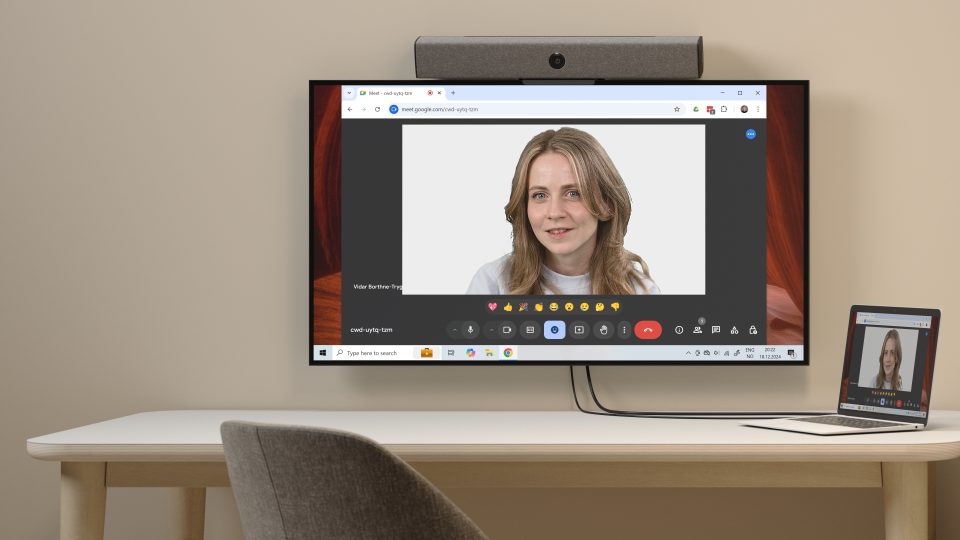
समायोजनांद्वारे काय साध्य होऊ शकते याला मर्यादा असते, आणि लॅपटॉप वेबकॅम क्वचितच समर्पित युनिटच्या बरोबरीचा असतो. मॉनिटरवर ठेवलेला परवडणारा बाह्य वेबकॅम, किंवा टेदर केलेला कॅमेरा म्हणून वापरलेला स्मार्टफोन, सामान्यतः अंगभूत मॉड्यूलपेक्षा चांगला कामगिरी करतो कारण त्यात मोठा सेन्सर आणि ऑप्टिक्ससाठी अधिक जागा असते. जर तुम्ही नियमितपणे व्हिडिओवर दिसत असाल, तर ते वाजवी अपग्रेड आहे. जर तुम्ही अधूनमधून दिसत असाल, तर वरील प्रकाश व स्थान यांचे दुरुस्ती पुरेसे असतील.
तुमच्या पुढील कॉलपूर्वी एक झटपट चेकलिस्ट
- तुमच्या मुख्य प्रकाश स्रोताकडे तोंड करा; तेजस्वी खिडक्या कॅमेऱ्यामागे ठेवा, तुमच्या मागे नाही.
- सावल्या भरण्यासाठी कोनात दुसरा, अधिक मऊ प्रकाश जोडा.
- लॅपटॉप डोळ्याच्या पातळीकडे उचला आणि आरामदायक अंतरावर मागे बसा.
- मायक्रोफायबर कापडाने लेन्स पुसा.
- योग्य कॅमेरा निवडलेला आहे आणि एन्हान्समेंट मोड बंद आहेत याची खात्री करा.
- पार्श्वभूमीतील गोंधळ कमी करा जेणेकरून एन्कोडरला कमी प्रक्रिया करावी लागेल.
- अधिक स्पष्ट बोलण्यासाठी हेडसेट किंवा बाह्य माइक्रोफोन वापरा.
लॅपटॉप वेबकॅम सामान्यतः प्रभावी हार्डवेअरचे तुकडे नसतात, परंतु त्यांच्या कमतरता सातत्यपूर्ण असतात, आणि सातत्य म्हणजे त्यांवर उपाय करता येतो. दृश्य योग्य प्रकारे प्रकाशित करा, स्वतःला समजूतदारपणे फ्रेम करा, लेन्स स्वच्छ ठेवा, आणि तुम्ही खरोखर नियंत्रित करू शकता अशा सेटिंग्ज समायोजित करा. तुमच्याकडे आधीच असलेला कॅमेरा यामुळे बराच चांगला दिसेल.
हा लेख Engadget च्या रिपोर्टिंगवर आधारित आहे. मूळ लेख वाचा.
Originally published on engadget.com