ノートパソコンのWebカメラが物足りない理由
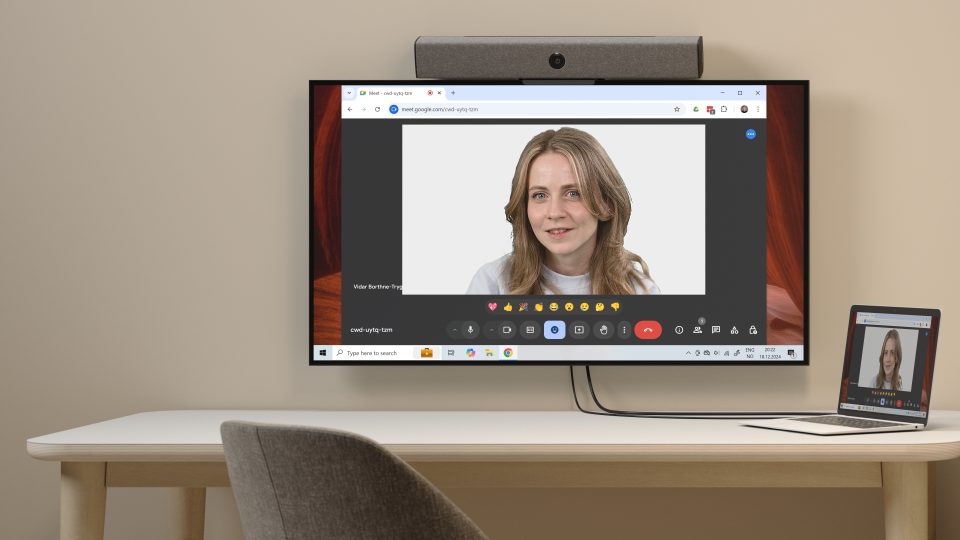
ノートパソコンに内蔵されたカメラは、設計上妥協の産物です。ミリ単位のベゼルに収まり、蓋に溶け込むほど小さなレンズの背後に隠れ、マシン内の他のすべてのコンポーネントと電力と熱の予算を共有しなければなりません。メーカーはプロセッサ、ディスプレイ、バッテリー寿命にエンジニアリングの労力を注ぎ、カメラモジュールはしばしば優先リストの最後の項目です。その結果、良好な条件では許容できるものの、劣悪な条件では期待外れの性能になるハードウェアが生まれます。
心強いのは、そうした弱点が予測可能であることです。ぼやけて見えたり、ざらついたり、色あせて見えたりするWebカメラは、通常、あなたが制御できる条件に反応しています。顔に当たる光、ノートパソコンの位置、距離、そしてレンズがきれいかどうかです。これらのどれも何かを買う必要はありません。順番に取り組むだけで、ほとんどの人が期待する以上に映像が改善されます。
照明が最大の改善ポイント
一つだけ変えるなら、光を変えましょう。ノートパソコンの蓋にある小さなセンサーは、薄暗い条件では多くの情報を集められないため、感度を上げて補正します。これが映像を安っぽく見せる斑点状のノイズを生みます。センサーにより多くの光を与えれば、より低い感度で済み、よりクリーンでシャープ、色再現も良い映像が得られます。
窓ではなく光の方を向く
最もよくある間違いは、明るい窓を背にして座ることです。カメラはフレーム内で最も明るいもの、つまり窓に露出を合わせるため、あなたの顔はシルエットになります。振り返って窓が正面に来るようにすれば、同じ場面が一変します。窓が唯一の光源なら、窓の方を向いて座るか、自分ではなくノートパソコンの位置を変えましょう。
光源を柔らかくする
裸電球や厳しい天井パネルは、目の下や鼻の下に好ましくない影を作ります。少し横にずらして顔に向けたランプは、より均一な結果を生みます。その光を拡散させる——近くの壁に反射させるか、シェードを通す——とさらに柔らかくなります。暖色のデスクランプと冷色の昼光のように、大きく異なる色温度の光源を混ぜるのは避けましょう。カメラは一つのホワイトバランスを推測しなければならず、たいてい間違った推測をします。
位置、構図、安定性
ノートパソコンのWebカメラは通常広角で、狭い部屋では便利ですが、近くでは厳しいものです。画面に近すぎると顔の比率が歪み、鼻が強調されます。ノートパソコンを少し後ろに押し、可能ならレンズが目の高さに近づくように上げると、より自然な遠近感が得られます。
- 下から鼻の穴を見上げるのではなく、カメラをほぼ目の高さに保つ。
- 顔でフレームを埋めるのではなく、頭の上に少し余白を残す。
- 肩と胸の上部が見える程度に後ろに座る。
- ノートパソコンを安定した面に置く——ぐらつく膝の上でタイピングすると絶え間ない動きが生じ、圧縮が苦手とする。
安定性は多くの人が思う以上に重要です。ビデオコーデックはフレーム間で何が変わったかを記述して帯域幅を節約するため、揺れるカメラはすべてを絶えず描き直すことを強います。同じ解像度なら、動く映像より安定した映像の方がしばしばシャープに見えます。
レンズを清掃し基本を確認する
何ヶ月もカバンに入っていたレンズは、光を散乱させ映像を覆うほこり、指紋、皮脂の膜を集めます。マイクロファイバークロスで丁寧に拭くのは2分の作業で、目に見える改善をもたらします。ついでに明らかな点も確認しましょう。物理的なプライバシーシャッターでカメラが遮られていないか、会議アプリで正しいカメラが選択されているか、出荷時の保護フィルムがまだ残っていないか。
変更する価値のあるソフトウェア設定
ほとんどのビデオアプリは独自の処理を適用し、デフォルトが常に魅力的とは限りません。次の通話の前に設定メニューを探し、これらの調整を検討してください:
- 低照度モードや自動強調モードがぼやけたプラスチックのような見た目を生むならオフにする。細部をぼかして明るくします。
- 接続が弱いときは背景ぼかしや置き換えを無効にする——これらの効果はビデオエンコーダが必要とする処理能力を消費します。
- カメラが対応する最高解像度とフレームレートを選択し、帯域幅が要求すればアプリに縮小させる。
- オペレーティングシステムのカメラ設定を確認し、ハードウェアが許すより低い解像度に設定されていないか確かめる。
ノートパソコンに手動露出やホワイトバランスの調整があれば、それを使うことで、動くたびにカメラがフレーム間で探し回るのを防げます。
音声にも同じ注意を払うべき
視聴者は、悪い音よりもぼやけた映像の方をはるかに許容します。ノートパソコンの内蔵マイクは口から遠く、キーボードの音や部屋の反響を拾います。映像が十分な程度でも、クリアな音声は通話をプロフェッショナルに感じさせます。ノートパソコンを近づけると少しは助かりますが、ヘッドセットや外付けマイクの方がはるかに効果的に問題を解決します。
外付けハードウェアを追加すべき時
調整で達成できることには限界があり、ノートパソコンのWebカメラが専用機に匹敵することはめったにありません。手頃な外付けWebカメラをモニターに置く、あるいはスマートフォンをテザードカメラとして使うだけでも、より大きなセンサーと光学系の余地があるため、内蔵モジュールを通常上回ります。定期的にビデオに映るなら、それは妥当なアップグレードです。時々しか映らないなら、上記の照明と位置の修正でおそらく十分でしょう。
次の通話前の簡単チェックリスト
- 主な光源の方を向く。明るい窓は自分の後ろではなくカメラの後ろに。
- 影を埋めるため、角度をつけた柔らかい2つ目の光を加える。
- ノートパソコンを目の高さに上げ、快適な距離に後ろに座る。
- マイクロファイバークロスでレンズを拭く。
- 正しいカメラが選択され、強調モードがオフであることを確認する。
- 背景の雑然さを減らし、エンコーダの処理を軽くする。
- よりクリアな発話のためヘッドセットや外付けマイクを使う。
ノートパソコンのWebカメラは通常印象的なハードウェアではありませんが、その欠点は一貫しており、一貫性があるということは回避策があるということです。場面を適切に照らし、自分を賢く構図に収め、レンズをきれいに保ち、実際に制御できる設定を調整しましょう。すでに持っているカメラは、それによってかなり良く見えるはずです。
この記事はEngadgetの報道に基づいています。元の記事を読む。
Originally published on engadget.com