आपका लैपटॉप वेबकैम क्यों कम पड़ जाता है
लैपटॉप में बना कैमरा डिज़ाइन से ही एक समझौता है। इसे मिलीमीटर में मापे जाने वाले बेज़ल में समाना पड़ता है, इतने छोटे लेंस के पीछे छिपना पड़ता है जो ढक्कन में गायब हो जाए, और मशीन के हर अन्य घटक के साथ बिजली और थर्मल बजट साझा करना पड़ता है। निर्माता अपनी इंजीनियरिंग का प्रयास प्रोसेसर, डिस्प्ले और बैटरी लाइफ में लगाते हैं, और कैमरा मॉड्यूल अक्सर प्राथमिकता सूची में अंतिम वस्तु होती है। परिणाम ऐसा हार्डवेयर होता है जो अच्छी परिस्थितियों में स्वीकार्य प्रदर्शन करता है और खराब परिस्थितियों में निराशाजनक।
उत्साहजनक बात यह है कि ये कमजोरियाँ पूर्वानुमेय हैं। एक वेबकैम जो धुंधला, दानेदार या फीका दिखता है, आमतौर पर उन परिस्थितियों पर प्रतिक्रिया कर रहा होता है जिन्हें आप नियंत्रित करते हैं — आपके चेहरे पर पड़ने वाली रोशनी, लैपटॉप कहाँ रखा है, आप कितनी दूर हैं, और लेंस साफ है या नहीं। इनमें से किसी के लिए कुछ खरीदने की आवश्यकता नहीं है। इन्हें क्रम से हल करना आपकी छवि के लिए उतना करेगा जितना अधिकांश लोग सोचते हैं।
प्रकाश सबसे बड़ा सुधार है
यदि आप केवल एक चीज़ बदलते हैं, तो प्रकाश बदलें। लैपटॉप के ढक्कन में लगा छोटा सेंसर मंद परिस्थितियों में अधिक जानकारी एकत्र नहीं कर सकता, इसलिए यह संवेदनशीलता बढ़ाकर भरपाई करता है, जिससे वह चित्तीदार दाने आते हैं जो वीडियो को सस्ता दिखाते हैं। सेंसर को अधिक प्रकाश दें और यह कम संवेदनशीलता का उपयोग कर सकता है, जिससे बेहतर रंग के साथ साफ, तेज तस्वीर बनती है।
प्रकाश की ओर मुख करें, खिड़की की ओर नहीं
सबसे आम गलती यह है कि आपके पीछे चमकदार खिड़की हो और आप उसकी ओर पीठ किए बैठें। कैमरा फ्रेम में सबसे चमकदार चीज़ के लिए एक्सपोज़ करता है, जो खिड़की है, और आपका चेहरा सिल्हूट बन जाता है। मुड़ें ताकि खिड़की आपके सामने हो और वही दृश्य बदल जाए। यदि खिड़की ही आपका एकमात्र प्रकाश स्रोत है, तो उसकी ओर मुख करके बैठें, या स्वयं के बजाय लैपटॉप की स्थिति बदलें।
स्रोत को नरम करें
नंगे बल्ब और कठोर ओवरहेड पैनल आँखों और नाक के नीचे बेढंगी छाया बनाते हैं। एक तरफ थोड़ा हटकर रखा गया और आपके चेहरे की ओर झुका हुआ लैंप अधिक समान परिणाम देता है। उस प्रकाश को फैलाना — पास की दीवार से टकराकर या शेड से गुजारकर — इसे और नरम करता है। बहुत भिन्न रंग तापमान वाले प्रकाश स्रोतों को मिलाने से बचें, जैसे ठंडे दिन के प्रकाश के बगल में गर्म डेस्क लैंप, क्योंकि कैमरा को एक श्वेत संतुलन का अनुमान लगाना पड़ता है और आमतौर पर गलत अनुमान लगाएगा।
स्थिति, फ्रेमिंग और स्थिरता
लैपटॉप वेबकैम आमतौर पर वाइड-एंगल होते हैं, जो छोटे कमरे में उपयोगी है लेकिन पास से निर्दयी है। स्क्रीन के बहुत करीब बैठने से चेहरे के अनुपात विकृत हो जाते हैं और नाक बड़ी दिखती है। लैपटॉप को थोड़ा पीछे धकेलें और यदि संभव हो तो ऊपर उठाएँ ताकि लेंस आँख के स्तर के करीब हो, जिससे अधिक प्राकृतिक परिप्रेक्ष्य बनता है।
- कैमरा लगभग आँख के स्तर पर रखें, न कि नीचे से आपकी नाक की ओर देखते हुए।
- अपने सिर के ऊपर थोड़ी जगह छोड़ें, बजाय इसके कि फ्रेम आपके चेहरे से भर जाए।
- इतनी दूर बैठें कि आपके कंधे और ऊपरी छाती दिखाई दें।
- लैपटॉप को स्थिर सतह पर रखें — हिलती गोद में टाइप करने से लगातार गति आती है जिसे कम्प्रेशन खराब तरीके से संभालता है।
स्थिरता लोगों की समझ से अधिक मायने रखती है। वीडियो कोडेक बैंडविड्थ बचाने के लिए बताते हैं कि फ्रेम के बीच क्या बदला, और काँपता कैमरा उन्हें लगातार सब कुछ फिर से बनाने के लिए मजबूर करता है। एक स्थिर शॉट अक्सर समान रिज़ॉल्यूशन पर गतिशील शॉट से अधिक तेज दिखता है।
लेंस साफ करें और बुनियादी बातें जाँचें
महीनों तक बैग में रहा लेंस धूल, उँगलियों के निशान और त्वचा के तेल की परत जमा कर लेता है जो प्रकाश को बिखेरती है और छवि को धुंधला करती है। एक माइक्रोफाइबर कपड़ा और सावधानी से पोंछना दो मिनट का काम है जो दृश्यमान सुधार ला सकता है। जब आप वहाँ हों, तो स्पष्ट बातों की पुष्टि करें: कैमरा किसी भौतिक प्राइवेसी शटर से अवरुद्ध नहीं है, आपके कॉन्फ्रेंसिंग ऐप में सही कैमरा चयनित है, और शिपिंग से बची कोई सुरक्षात्मक फिल्म अभी भी नहीं लगी है।
बदलने योग्य सॉफ़्टवेयर सेटिंग्स
अधिकांश वीडियो ऐप अपनी प्रोसेसिंग लागू करते हैं, और डिफ़ॉल्ट हमेशा आकर्षक नहीं होते। अपनी अगली कॉल से पहले सेटिंग्स मेनू देखें और इन समायोजनों पर विचार करें:
- यदि लो-लाइट या ऑटो-एन्हांसमेंट मोड धुंधला, प्लास्टिक जैसा रूप बनाते हैं तो उन्हें बंद करें। वे विवरण को धुंधला करके छवि को चमकाते हैं।
- कमजोर कनेक्शन पर बैकग्राउंड ब्लर या रिप्लेसमेंट अक्षम करें — वे प्रोसेसिंग पावर खाते हैं जिसकी आपके वीडियो एनकोडर को आवश्यकता हो सकती है।
- अपने कैमरे द्वारा समर्थित उच्चतम रिज़ॉल्यूशन और फ्रेम रेट चुनें, फिर बैंडविड्थ की मांग होने पर ऐप को स्केल डाउन करने दें।
- अपने ऑपरेटिंग सिस्टम की कैमरा सेटिंग्स जाँचें ताकि यह सुनिश्चित हो कि यह हार्डवेयर की अनुमति से कम रिज़ॉल्यूशन पर सेट नहीं है।
यदि आपका लैपटॉप मैनुअल एक्सपोज़र या श्वेत संतुलन नियंत्रण प्रदान करता है, तो इसका उपयोग करने से कैमरा हर बार हिलने पर फ्रेम के बीच भटकने से बचता है।
ऑडियो भी समान ध्यान देने योग्य है
दर्शक धुंधली छवि को खराब ध्वनि की तुलना में कहीं अधिक आसानी से सहन करते हैं। लैपटॉप का अंतर्निहित माइक्रोफोन आपके मुँह से दूर होता है और कीबोर्ड की खटखट और कमरे की गूँज को पकड़ता है। भले ही वीडियो केवल पर्याप्त हो, स्पष्ट ऑडियो कॉल को पेशेवर बनाता है। लैपटॉप को करीब लाने से थोड़ा मदद मिलती है, लेकिन हेडसेट या बाहरी माइक्रोफोन समस्या को अधिक प्रभावी ढंग से हल करता है।
बाहरी हार्डवेयर कब जोड़ें
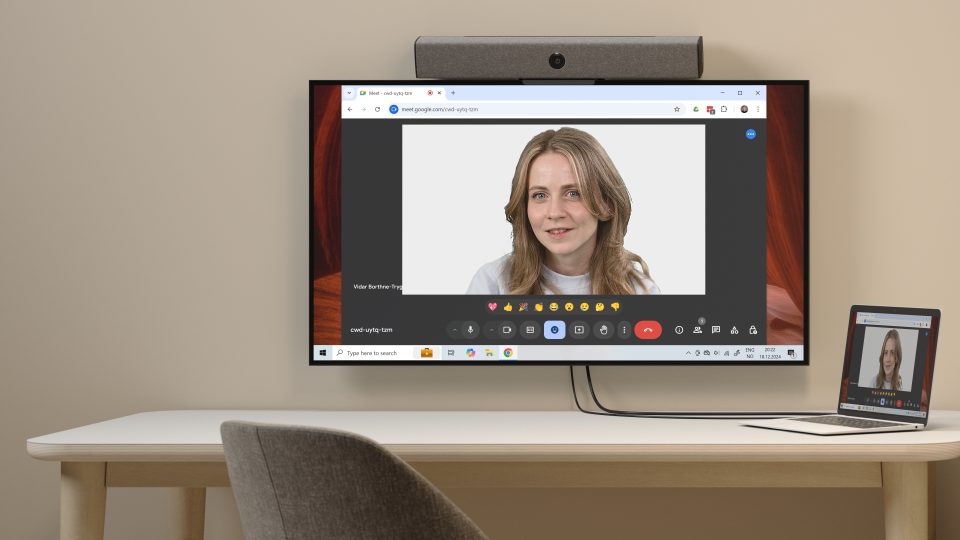
समायोजन से जो हासिल किया जा सकता है उसकी एक सीमा है, और लैपटॉप वेबकैम शायद ही कभी समर्पित इकाई के बराबर होता है। मॉनिटर पर रखा एक किफायती बाहरी वेबकैम, या टेदर कैमरे के रूप में उपयोग किया गया स्मार्टफोन, आमतौर पर अंतर्निहित मॉड्यूल से बेहतर प्रदर्शन करेगा क्योंकि इसमें बड़ा सेंसर और ऑप्टिक्स के लिए अधिक जगह होती है। यदि आप नियमित रूप से वीडियो पर आते हैं, तो यह एक उचित अपग्रेड है। यदि आप कभी-कभी आते हैं, तो ऊपर दिए गए प्रकाश और स्थिति सुधार संभवतः पर्याप्त होंगे।
अपनी अगली कॉल से पहले एक त्वरित चेकलिस्ट
- अपने मुख्य प्रकाश स्रोत की ओर मुख करें; चमकदार खिड़कियाँ कैमरे के पीछे रखें, आपके पीछे नहीं।
- छाया भरने के लिए एक कोण पर दूसरा, नरम प्रकाश जोड़ें।
- लैपटॉप को आँख के स्तर की ओर उठाएँ और आरामदायक दूरी पर पीछे बैठें।
- लेंस को माइक्रोफाइबर कपड़े से पोंछें।
- पुष्टि करें कि सही कैमरा चयनित है और एन्हांसमेंट मोड बंद हैं।
- बैकग्राउंड की अव्यवस्था कम करें ताकि एनकोडर को कम प्रोसेस करना पड़े।
- स्पष्ट भाषण के लिए हेडसेट या बाहरी माइक्रोफोन का उपयोग करें।
लैपटॉप वेबकैम आमतौर पर प्रभावशाली हार्डवेयर नहीं होते, लेकिन उनकी कमियाँ सुसंगत होती हैं, और सुसंगतता का अर्थ है कि उन्हें दूर किया जा सकता है। दृश्य को ठीक से प्रकाशित करें, स्वयं को समझदारी से फ्रेम करें, लेंस साफ रखें, और उन सेटिंग्स को समायोजित करें जिन्हें आप वास्तव में नियंत्रित करते हैं। आपके पास पहले से मौजूद कैमरा इससे काफी बेहतर दिखेगा।
यह लेख Engadget की रिपोर्टिंग पर आधारित है। मूल लेख पढ़ें।
Originally published on engadget.com