Por qué tu webcam de portátil se queda corta
La cámara integrada en un portátil es un compromiso por diseño. Tiene que caber en un bisel medido en milímetros, esconderse detrás de una lente lo bastante pequeña como para desaparecer en la tapa y compartir un presupuesto de energía y térmico con todos los demás componentes del equipo. Los fabricantes vuelcan su esfuerzo de ingeniería en procesadores, pantallas y autonomía, y el módulo de cámara suele ser el último elemento de la lista de prioridades. El resultado es un hardware que rinde de forma aceptable en buenas condiciones y decepcionante en malas condiciones.
Lo alentador es que esas debilidades son predecibles. Una webcam que se ve borrosa, granulada o deslavada normalmente está reaccionando a condiciones que tú controlas: la luz que incide sobre tu rostro, dónde está situado el portátil, a qué distancia estás y si la lente está limpia. Nada de eso requiere comprar nada. Abordarlos en orden hará más por tu imagen de lo que la mayoría espera.
La iluminación es la mayor mejora por sí sola
Si solo cambias una cosa, cambia la luz. Un sensor pequeño en la tapa de un portátil no puede recopilar mucha información en condiciones de poca luz, así que lo compensa elevando la sensibilidad, lo que introduce el grano moteado que hace que el vídeo parezca barato. Dale más luz al sensor y podrá usar una sensibilidad más baja, produciendo una imagen más limpia, nítida y con mejor color.
Mira hacia la luz, no hacia la ventana
El error más común es sentarse con una ventana brillante detrás de ti. La cámara expone para lo más brillante del encuadre, que es la ventana, y tu rostro se convierte en una silueta. Date la vuelta para que la ventana quede frente a ti y la misma escena se transforma. Si una ventana es tu única fuente de luz, siéntate mirando hacia ella, o recoloca el portátil en lugar de recolocarte tú.
Suaviza la fuente
Las bombillas desnudas y los paneles cenitales duros crean sombras poco favorecedoras bajo los ojos y la nariz. Una lámpara colocada ligeramente hacia un lado y orientada hacia tu rostro produce un resultado más uniforme. Difuminar esa luz —rebotándola en una pared cercana o pasándola por una pantalla— la suaviza aún más. Evita mezclar fuentes de luz con temperaturas de color muy diferentes, como una lámpara de escritorio cálida junto a luz diurna fría, porque la cámara tiene que adivinar un balance de blancos y normalmente adivinará mal.

Posición, encuadre y estabilidad
Las webcams de portátil suelen ser gran angular, lo que es útil en una habitación pequeña pero poco favorecedor de cerca. Sentarse demasiado cerca de la pantalla distorsiona las proporciones faciales y exagera la nariz. Alejar un poco el portátil y, si es posible, elevarlo para que la lente quede más cerca del nivel de los ojos produce una perspectiva más natural.
- Mantén la cámara aproximadamente a la altura de los ojos en lugar de mirarte desde abajo hacia la nariz.
- Deja un poco de espacio por encima de tu cabeza en lugar de llenar el encuadre con tu rostro.
- Siéntate lo bastante atrás como para que se vean tus hombros y la parte superior del pecho.
- Coloca el portátil sobre una superficie estable: teclear sobre un regazo que se balancea introduce movimiento constante que la compresión maneja mal.
La estabilidad importa más de lo que la gente cree. Los códecs de vídeo ahorran ancho de banda describiendo lo que cambió entre fotogramas, y una cámara que tiembla les obliga a redibujar todo constantemente. Una toma estable a menudo se ve más nítida que una en movimiento a la misma resolución.
Limpia la lente y comprueba lo básico
Una lente que ha pasado meses en una bolsa acumula una película de polvo, huellas dactilares y aceites de la piel que dispersa la luz y vela la imagen. Un paño de microfibra y una pasada cuidadosa es una tarea de dos minutos que puede producir una mejora visible. Ya que estás, confirma lo obvio: que la cámara no está obstruida por una persiana de privacidad física, que la cámara correcta está seleccionada en tu aplicación de videoconferencia y que no queda ninguna película protectora del envío todavía puesta.
Ajustes de software que vale la pena cambiar
La mayoría de las aplicaciones de vídeo aplican su propio procesamiento, y los valores predeterminados no siempre son favorecedores. Busca el menú de ajustes antes de tu próxima llamada y considera estos ajustes:
- Desactiva los modos de poca luz o de mejora automática si producen un aspecto emborronado y plástico. Iluminan la imagen difuminando el detalle.
- Desactiva el desenfoque o la sustitución de fondo cuando tu conexión sea débil: esos efectos consumen potencia de procesamiento que tu codificador de vídeo puede necesitar.
- Selecciona la resolución y la tasa de fotogramas más altas que admita tu cámara, y deja que la aplicación reduzca la escala si el ancho de banda lo exige.
- Revisa los ajustes de cámara de tu sistema operativo para asegurarte de que no está configurado a una resolución inferior a la que permite el hardware.
Si tu portátil ofrece un control manual de exposición o de balance de blancos, usarlo evita que la cámara oscile entre fotogramas cada vez que te mueves.
El audio merece la misma atención
Los espectadores toleran una imagen borrosa mucho más fácilmente que un sonido deficiente. El micrófono integrado de un portátil está lejos de tu boca y capta el traqueteo del teclado y el eco de la habitación. Incluso cuando el vídeo es solo aceptable, un audio claro hace que una llamada se sienta profesional. Acercar el portátil ayuda ligeramente, pero unos auriculares o un micrófono externo resuelven el problema de forma mucho más eficaz.
Cuándo añadir hardware externo
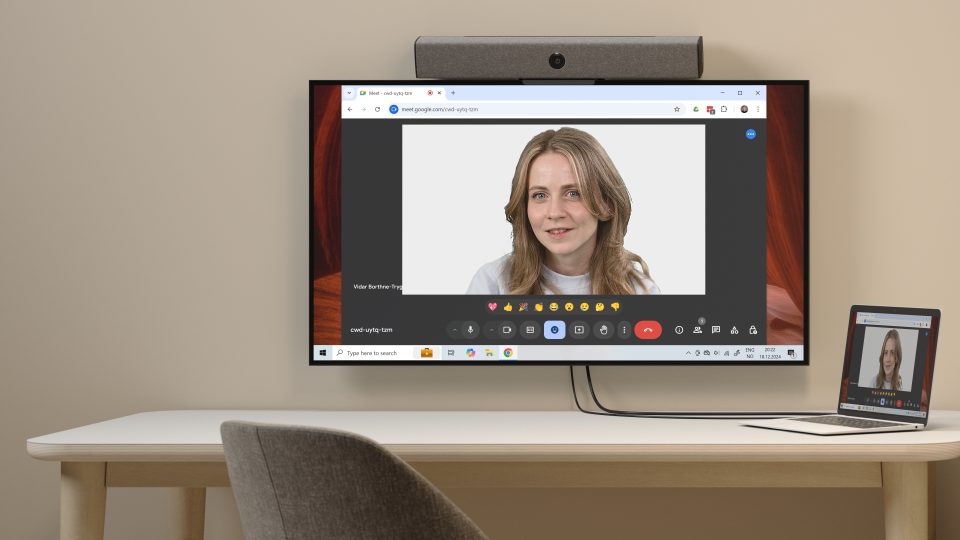
Hay un límite a lo que pueden lograr los ajustes, y una webcam de portátil rara vez iguala a una unidad dedicada. Una webcam externa asequible colocada sobre un monitor, o incluso un smartphone usado como cámara conectada, normalmente superará a un módulo integrado porque tiene un sensor más grande y más espacio para la óptica. Si apareces en vídeo con regularidad, esa es una mejora razonable. Si apareces ocasionalmente, los arreglos de iluminación y posición anteriores probablemente serán suficientes.
Una lista de comprobación rápida antes de tu próxima llamada
- Mira hacia tu fuente de luz principal; mantén las ventanas brillantes detrás de la cámara, no detrás de ti.
- Añade una segunda luz más suave en ángulo para rellenar las sombras.
- Eleva el portátil hacia la altura de los ojos y siéntate a una distancia cómoda.
- Limpia la lente con un paño de microfibra.
- Confirma que la cámara correcta está seleccionada y que los modos de mejora están desactivados.
- Reduce el desorden del fondo para que el codificador tenga menos que procesar.
- Usa unos auriculares o un micrófono externo para un habla más clara.
Las webcams de portátil no suelen ser piezas de hardware impresionantes, pero sus deficiencias son consistentes, y la consistencia significa que se pueden sortear. Ilumina bien la escena, encuádrate con sensatez, mantén la lente limpia y ajusta los parámetros que realmente controlas. La cámara que ya tienes se verá considerablemente mejor por ello.
Este artículo se basa en la cobertura de Engadget. Lee el artículo original.
Originally published on engadget.com