Por Que a Webcam do Seu Notebook Deixa a Desejar
A câmera embutida em um notebook é um compromisso por design. Ela precisa caber em uma moldura medida em milímetros, esconder-se atrás de uma lente pequena o suficiente para desaparecer na tampa e compartilhar um orçamento de energia e térmico com todos os outros componentes da máquina. Os fabricantes concentram seus esforços de engenharia em processadores, telas e duração da bateria, e o módulo da câmera costuma ser o último item da lista de prioridades. O resultado é um hardware que tem desempenho aceitável em boas condições e decepcionante em condições ruins.
A parte animadora é que essas fraquezas são previsíveis. Uma webcam que parece suave demais, granulada ou desbotada geralmente está reagindo a condições que você controla — a luz que incide no seu rosto, onde o notebook está posicionado, a que distância você está e se a lente está limpa. Nada disso exige comprar qualquer coisa. Resolver esses pontos em ordem fará mais pela sua imagem do que a maioria das pessoas espera.
A Iluminação É a Maior Melhoria Isolada
Se você mudar apenas uma coisa, mude a luz. Um sensor pequeno na tampa de um notebook não consegue captar muita informação em condições de pouca luz, então ele compensa aumentando a sensibilidade, o que introduz o granulado salpicado que faz o vídeo parecer barato. Dê mais luz ao sensor e ele poderá usar uma sensibilidade menor, produzindo uma imagem mais limpa, mais nítida e com cores melhores.
Fique de Frente para a Luz, Não para a Janela
O erro mais comum é sentar-se com uma janela clara atrás de você. A câmera expõe para a coisa mais clara do quadro, que é a janela, e seu rosto vira uma silhueta. Vire-se para que a janela fique à sua frente e a mesma cena se transforma. Se uma janela for sua única fonte de luz, sente-se de frente para ela, ou reposicione o notebook em vez de se reposicionar.
Suavize a Fonte
Lâmpadas sem difusor e painéis de teto duros criam sombras pouco lisonjeiras sob os olhos e o nariz. Uma luminária posicionada um pouco de lado e inclinada em direção ao seu rosto produz um resultado mais uniforme. Difundir essa luz — rebatendo-a em uma parede próxima ou passando-a por um abajur — suaviza ainda mais. Evite misturar fontes de luz com temperaturas de cor muito diferentes, como uma luminária de mesa quente ao lado de luz do dia fria, porque a câmera precisa adivinhar um balanço de branco e geralmente adivinha errado.

Posição, Enquadramento e Estabilidade
As webcams de notebook costumam ser grande-angulares, o que é útil em um ambiente pequeno, mas pouco generoso de perto. Sentar-se muito perto da tela distorce as proporções faciais e exagera o nariz. Afastar um pouco o notebook e, se possível, elevá-lo para que a lente fique mais próxima do nível dos olhos produz uma perspectiva mais natural.
- Mantenha a câmera aproximadamente na altura dos olhos, em vez de olhar para o seu nariz de baixo para cima.
- Deixe um pouco de espaço acima da cabeça em vez de preencher o quadro com o rosto.
- Sente-se longe o suficiente para que seus ombros e a parte superior do peito fiquem visíveis.
- Coloque o notebook sobre uma superfície estável — digitar em um colo que balança introduz movimento constante que a compressão lida mal.
A estabilidade importa mais do que as pessoas percebem. Os codecs de vídeo economizam largura de banda descrevendo o que mudou entre os quadros, e uma câmera tremendo força-os a redesenhar tudo constantemente. Uma imagem estável costuma parecer mais nítida do que uma em movimento na mesma resolução.
Limpe a Lente e Verifique o Básico
Uma lente que passou meses em uma mochila acumula uma película de poeira, impressões digitais e oleosidade da pele que espalha a luz e vela a imagem. Um pano de microfibra e uma limpeza cuidadosa é um trabalho de dois minutos que pode produzir uma melhoria visível. Enquanto estiver nisso, confirme o óbvio: que a câmera não está obstruída por um obturador de privacidade físico, que a câmera correta está selecionada no seu aplicativo de conferência e que nenhuma película protetora deixada de fábrica ainda está no lugar.
Configurações de Software que Vale a Pena Mudar
A maioria dos aplicativos de vídeo aplica seu próprio processamento, e os padrões nem sempre são lisonjeiros. Procure o menu de configurações antes da sua próxima chamada e considere estes ajustes:
- Desligue os modos de pouca luz ou de aprimoramento automático se eles produzirem um visual borrado e plástico. Eles clareiam a imagem borrando detalhes.
- Desative o desfoque ou a substituição de fundo quando sua conexão estiver fraca — esses efeitos consomem poder de processamento que seu codificador de vídeo pode precisar.
- Selecione a maior resolução e taxa de quadros que sua câmera suportar, e deixe o aplicativo reduzir se a largura de banda exigir.
- Verifique as configurações de câmera do seu sistema operacional para garantir que não esteja definida para uma resolução menor do que o hardware permite.
Se o seu notebook oferecer controle manual de exposição ou balanço de branco, usá-lo impede que a câmera fique caçando entre os quadros toda vez que você se move.
O Áudio Merece a Mesma Atenção
Os espectadores toleram uma imagem suave muito mais facilmente do que toleram um som ruim. O microfone embutido de um notebook fica longe da sua boca e capta o barulho do teclado e o eco do ambiente. Mesmo quando o vídeo é apenas adequado, um áudio claro faz uma chamada parecer profissional. Mover o notebook para mais perto ajuda um pouco, mas um headset ou um microfone externo resolve o problema de forma muito mais eficaz.
Quando Adicionar Hardware Externo
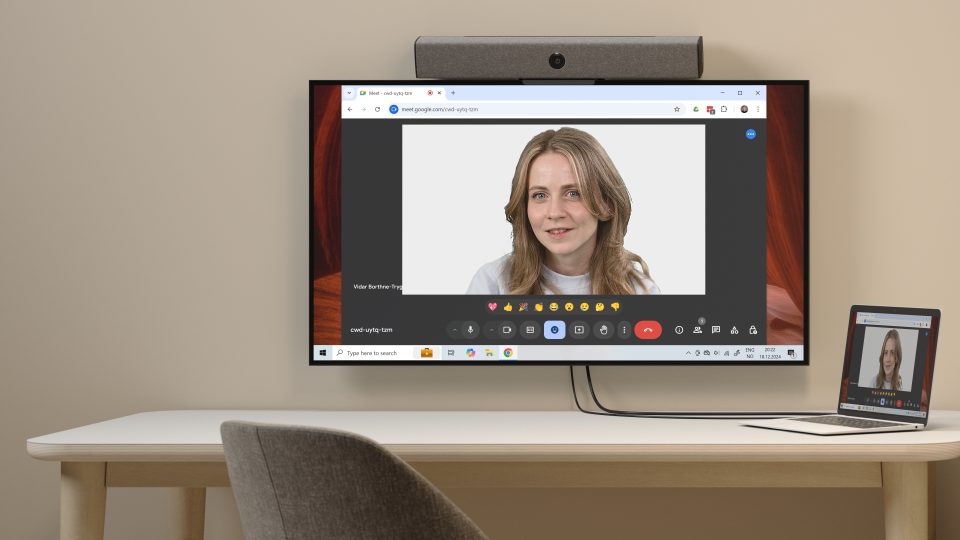
Há um limite para o que os ajustes podem alcançar, e uma webcam de notebook raramente é igual a uma unidade dedicada. Uma webcam externa acessível colocada sobre um monitor, ou até mesmo um smartphone usado como câmera conectada, geralmente terá desempenho superior a um módulo embutido porque tem um sensor maior e mais espaço para óptica. Se você aparece em vídeo regularmente, essa é uma atualização razoável. Se você aparece ocasionalmente, os ajustes de iluminação e posicionamento acima provavelmente serão suficientes.
Uma Lista Rápida Antes da Sua Próxima Chamada
- Fique de frente para sua principal fonte de luz; mantenha janelas claras atrás da câmera, não atrás de você.
- Adicione uma segunda luz, mais suave, em um ângulo para preencher as sombras.
- Eleve o notebook na direção do nível dos olhos e sente-se a uma distância confortável.
- Limpe a lente com um pano de microfibra.
- Confirme que a câmera correta está selecionada e que os modos de aprimoramento estão desligados.
- Reduza a bagunça no fundo para que o codificador tenha menos o que processar.
- Use um headset ou microfone externo para uma fala mais clara.
As webcams de notebook geralmente não são peças de hardware impressionantes, mas suas deficiências são consistentes, e consistência significa que é possível contorná-las. Ilumine a cena adequadamente, enquadre-se de forma sensata, mantenha a lente limpa e ajuste as configurações que você realmente controla. A câmera que você já tem vai parecer consideravelmente melhor com isso.
Este artigo é baseado em reportagem do Engadget. Leia o artigo original.
Originally published on engadget.com