কেন আপনার ল্যাপটপ ওয়েবক্যাম কম মানের হয়
ল্যাপটপে অন্তর্নির্মিত ক্যামেরা নকশার দিক থেকেই একটি আপস। এটিকে মিলিমিটারে মাপা বেজেলে ঠাঁই নিতে হয়, ঢাকনার ভেতরে হারিয়ে যাওয়ার মতো ছোট লেন্সের পিছনে লুকাতে হয়, এবং মেশিনের অন্য সব যন্ত্রাংশের সঙ্গে বিদ্যুৎ ও তাপ বাজেট ভাগ করে নিতে হয়। নির্মাতারা তাদের প্রকৌশলী শ্রম প্রসেসর, ডিসপ্লে এবং ব্যাটারি লাইফে ঢালেন, আর ক্যামেরা মডিউল প্রায়ই অগ্রাধিকার তালিকার শেষ আইটেম। ফলাফল হলো এমন হার্ডওয়্যার, যা ভালো পরিস্থিতিতে গ্রহণযোগ্য এবং খারাপ পরিস্থিতিতে হতাশাজনক পারফরম্যান্স দেয়।
উৎসাহব্যঞ্জক দিক হলো, এই দুর্বলতাগুলো পূর্বানুমেয়। কোনো ওয়েবক্যাম যদি নরম, দানাদার বা ফ্যাকাশে দেখায়, তবে সাধারণত এটি আপনার নিয়ন্ত্রণাধীন পরিস্থিতির প্রতি প্রতিক্রিয়া জানাচ্ছে — আপনার মুখে পড়া আলো, ল্যাপটপ কোথায় রাখা, আপনি কত দূরে আছেন, এবং লেন্স পরিষ্কার কি না। এর কোনোটির জন্যই কিছু কেনার প্রয়োজন নেই। ধারাবাহিকভাবে এগুলো ঠিক করলে বেশিরভাগ মানুষের প্রত্যাশার চেয়ে বেশি উন্নতি হবে।
আলোই একক সবচেয়ে বড় উন্নতি
যদি শুধু একটি জিনিস বদলান, তবে আলো বদলান। ল্যাপটপের ঢাকনার ছোট সেন্সর ম্লান পরিস্থিতিতে বেশি তথ্য সংগ্রহ করতে পারে না, তাই এটি সংবেদনশীলতা বাড়িয়ে ক্ষতিপূরণ করে, যা সেই দানাদার ভাব আনে যা ভিডিওকে সস্তা দেখায়। সেন্সরকে বেশি আলো দিন, তাহলে এটি কম সংবেদনশীলতা ব্যবহার করতে পারবে, ফলে আরও পরিষ্কার, তীক্ষ্ণ ছবি এবং ভালো রঙ পাওয়া যাবে।
জানালার দিকে নয়, আলোর দিকে মুখ করুন
সবচেয়ে সাধারণ ভুল হলো পিছনে উজ্জ্বল জানালা রেখে বসা। ক্যামেরা ফ্রেমের সবচেয়ে উজ্জ্বল বস্তুর জন্য এক্সপোজার সেট করে, যা হলো জানালা, আর আপনার মুখ ছায়ামূর্তিতে পরিণত হয়। ঘুরে বসুন যাতে জানালা আপনার সামনে থাকে, তাহলে একই দৃশ্য বদলে যাবে। যদি জানালাই আপনার একমাত্র আলোর উৎস হয়, তবে সেদিকে মুখ করে বসুন, অথবা নিজের বদলে ল্যাপটপের অবস্থান বদলান।
আলোর উৎস নরম করুন
খোলা বাল্ব এবং কড়া ছাদের প্যানেল চোখ ও নাকের নিচে অসুন্দর ছায়া তৈরি করে। একটু একপাশে রাখা এবং আপনার মুখের দিকে কাত করা একটি ল্যাম্প আরও সমান ফলাফল দেয়। সেই আলো ছড়িয়ে দিলে — কাছের দেয়ালে প্রতিফলিত করে বা শেডের মধ্য দিয়ে চালনা করে — তা আরও নরম হয়। খুব ভিন্ন রঙের তাপমাত্রার আলোর উৎস মেশানো এড়িয়ে চলুন, যেমন ঠান্ডা দিনের আলোর পাশে উষ্ণ ডেস্ক ল্যাম্প, কারণ ক্যামেরাকে একটি সাদা ভারসাম্য অনুমান করতে হয় এবং সাধারণত ভুল অনুমান করে।
অবস্থান, ফ্রেমিং এবং স্থিরতা
ল্যাপটপ ওয়েবক্যাম সাধারণত ওয়াইড-অ্যাঙ্গেল, যা ছোট ঘরে কাজে লাগে কিন্তু কাছ থেকে অসুন্দর দেখায়। স্ক্রিনের খুব কাছে বসলে মুখের অনুপাত বিকৃত হয় এবং নাক বড় দেখায়। ল্যাপটপ একটু পিছিয়ে নিন এবং সম্ভব হলে উঁচু করুন যাতে লেন্স চোখের সমান উচ্চতায় থাকে, তাহলে আরও স্বাভাবিক দৃষ্টিভঙ্গি পাওয়া যাবে।
- ক্যামেরা মোটামুটি চোখের সমান উচ্চতায় রাখুন, নিচ থেকে নাকের দিকে তাকানোর মতো নয়।
- মাথার উপরে একটু জায়গা রাখুন, পুরো ফ্রেম মুখে ভরে দেবেন না।
- যথেষ্ট পিছনে বসুন যাতে আপনার কাঁধ এবং উপরের বুক দেখা যায়।
- ল্যাপটপ একটি স্থির পৃষ্ঠে রাখুন — দোলানো কোলে টাইপ করলে অবিরাম নড়াচড়া হয় যা কম্প্রেশন খারাপভাবে সামলায়।
স্থিরতা মানুষ যতটা বুঝে তার চেয়ে বেশি গুরুত্বপূর্ণ। ভিডিও কোডেক ফ্রেমের মধ্যে কী বদলেছে তা বর্ণনা করে ব্যান্ডউইথ বাঁচায়, আর কাঁপতে থাকা ক্যামেরা তাদের সবকিছু অবিরাম পুনরায় আঁকতে বাধ্য করে। একই রেজোলিউশনে স্থির শট প্রায়ই চলমান শটের চেয়ে তীক্ষ্ণ দেখায়।
লেন্স পরিষ্কার করুন এবং মৌলিক বিষয় যাচাই করুন
মহিনার পর মহিনা ব্যাগে থাকা লেন্সে ধুলো, আঙুলের ছাপ এবং ত্বকের তেলের একটি আস্তরণ জমে যা আলো ছড়িয়ে দেয় এবং ছবিকে আচ্ছন্ন করে। একটি মাইক্রোফাইবার কাপড় এবং সতর্কভাবে মুছে ফেলা দুই মিনিটের কাজ, যা দৃশ্যমান উন্নতি আনতে পারে। সেই সঙ্গে স্পষ্ট বিষয়গুলো নিশ্চিত করুন: ক্যামেরা কোনো শারীরিক প্রাইভেসি শাটার দ্বারা বাধাপ্রাপ্ত নয়, আপনার কনফারেন্সিং অ্যাপে সঠিক ক্যামেরা নির্বাচিত আছে, এবং শিপিং থেকে পড়ে থাকা কোনো সুরক্ষা ফিল্ম এখনও লাগানো নেই।
পরিবর্তনযোগ্য সফটওয়্যার সেটিংস
বেশিরভাগ ভিডিও অ্যাপ নিজস্ব প্রসেসিং প্রয়োগ করে, এবং ডিফল্টগুলো সবসময় সুন্দর নয়। পরবর্তী কলে যাওয়ার আগে সেটিংস মেনু খুঁজুন এবং এই সমন্বয়গুলো বিবেচনা করুন:
- লো-লাইট বা অটো-এনহ্যান্সমেন্ট মোড বন্ধ করুন যদি সেগুলো ঘোলা, প্লাস্টিকের মতো দেখায়। তারা বিশদ ঘোলা করে ছবি উজ্জ্বল করে।
- সংযোগ দুর্বল হলে ব্যাকগ্রাউন্ড ব্লার বা রিপ্লেসমেন্ট নিষ্ক্রিয় করুন — এই ইফেক্টগুলো প্রসেসিং শক্তি খায় যা আপনার ভিডিও এনকোডারের প্রয়োজন হতে পারে।
- আপনার ক্যামেরা যে সর্বোচ্চ রেজোলিউশন এবং ফ্রেম রেট সমর্থন করে তা নির্বাচন করুন, তারপর ব্যান্ডউইথের চাহিদা হলে অ্যাপকে স্কেল ডাউন করতে দিন।
- আপনার অপারেটিং সিস্টেমের ক্যামেরা সেটিংস পরীক্ষা করুন যাতে নিশ্চিত হন এটি হার্ডওয়্যারের অনুমোদনের চেয়ে কম রেজোলিউশনে সেট নেই।
যদি আপনার ল্যাপটপ ম্যানুয়াল এক্সপোজার বা সাদা ভারসাম্য নিয়ন্ত্রণ দেয়, তবে তা ব্যবহার করলে ক্যামেরা প্রতিবার আপনি নড়লে ফ্রেমের মধ্যে খোঁজাখুঁজি করবে না।
অডিওও একই মনোযোগের দাবিদার
দর্শকরা নরম ছবির চেয়ে খারাপ শব্দ অনেক কম সহ্য করেন। ল্যাপটপের অন্তর্নির্মিত মাইক্রোফোন আপনার মুখ থেকে অনেক দূরে থাকে এবং কীবোর্ডের ঠকঠক শব্দ ও ঘরের প্রতিধ্বনি ধরে। ভিডিও যখন কেবল গ্রহণযোগ্য, তখনও স্পষ্ট অডিও কলকে পেশাদার মনে করায়। ল্যাপটপ কাছাকাছি নিলে সামান্য সাহায্য হয়, তবে হেডসেট বা বাহ্যিক মাইক্রোফোন সমস্যাটি অনেক বেশি কার্যকরভাবে সমাধান করে।
কখন বাহ্যিক হার্ডওয়্যার যোগ করবেন
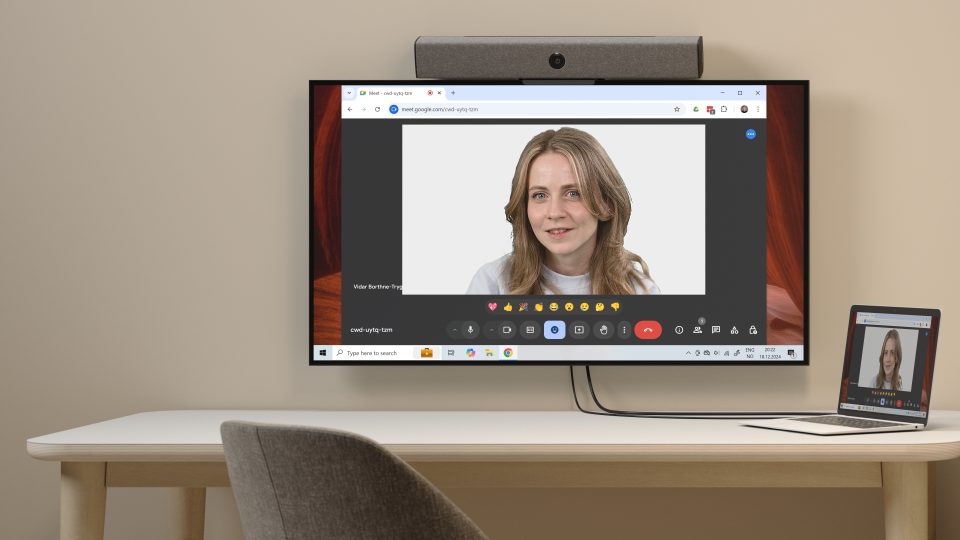
সমন্বয় দিয়ে যা অর্জন করা যায় তার একটি সীমা আছে, এবং ল্যাপটপ ওয়েবক্যাম খুব কমই একটি ডেডিকেটেড ইউনিটের সমান। মনিটরে রাখা একটি সাশ্রয়ী বাহ্যিক ওয়েবক্যাম, বা টেদার করা ক্যামেরা হিসেবে ব্যবহৃত একটি স্মার্টফোনও সাধারণত অন্তর্নির্মিত মডিউলের চেয়ে ভালো পারফরম্যান্স দেবে, কারণ এতে বড় সেন্সর এবং অপটিক্সের জন্য বেশি জায়গা থাকে। যদি আপনি নিয়মিত ভিডিওতে উপস্থিত হন, তবে এটি একটি যুক্তিসঙ্গত আপগ্রেড। যদি মাঝেমধ্যে উপস্থিত হন, তবে উপরের আলো ও অবস্থানের সমাধানগুলো সম্ভবত যথেষ্ট হবে।
পরবর্তী কলের আগে একটি দ্রুত চেকলিস্ট
- আপনার প্রধান আলোর উৎসের দিকে মুখ করুন; উজ্জ্বল জানালা ক্যামেরার পিছনে রাখুন, আপনার পিছনে নয়।
- ছায়া পূরণ করতে একটি কোণে দ্বিতীয়, নরম আলো যোগ করুন।
- ল্যাপটপ চোখের সমান উচ্চতার দিকে উঁচু করুন এবং আরামদায়ক দূরত্বে পিছনে বসুন।
- মাইক্রোফাইবার কাপড় দিয়ে লেন্স মুছুন।
- নিশ্চিত করুন সঠিক ক্যামেরা নির্বাচিত আছে এবং এনহ্যান্সমেন্ট মোড বন্ধ।
- ব্যাকগ্রাউন্ডের বিশৃঙ্খলা কমান যাতে এনকোডারের প্রসেস করার কাজ কম হয়।
- আরও স্পষ্ট কথাবার্তার জন্য হেডসেট বা বাহ্যিক মাইক্রোফোন ব্যবহার করুন।
ল্যাপটপ ওয়েবক্যাম সাধারণত চমকপ্রদ হার্ডওয়্যার নয়, তবে তাদের ঘাটতিগুলো ধারাবাহিক, আর ধারাবাহিকতার মানে হলো সেগুলো এড়িয়ে কাজ করা যায়। দৃশ্যে যথাযথ আলো দিন, বুদ্ধিমত্তার সঙ্গে নিজেকে ফ্রেমে রাখুন, লেন্স পরিষ্কার রাখুন, এবং আপনি যে সেটিংসগুলো সত্যিই নিয়ন্ত্রণ করেন সেগুলো সমন্বয় করুন। আপনার কাছে থাকা ক্যামেরাই এর ফলে অনেক ভালো দেখাবে।
এই নিবন্ধটি Engadget-এর রিপোর্টিংয়ের উপর ভিত্তি করে তৈরি। মূল নিবন্ধটি পড়ুন।
Originally published on engadget.com