لماذا تقصّر كاميرا الويب في حاسوبك المحمول
الكاميرا المدمجة في الحاسوب المحمول حلّ وسط بحكم التصميم. فعليها أن تُحشر داخل إطار بسمك يُقاس بالمليمترات، وأن تختفي خلف عدسة صغيرة بما يكفي لتتلاشى في الغطاء، وأن تتقاسم ميزانية الطاقة والحرارة مع كل مكوّن آخر في الجهاز. وتكرّس الشركات المصنّعة جهدها الهندسي في المعالجات والشاشات وعمر البطارية، وغالبًا ما تكون وحدة الكاميرا آخر بند على قائمة الأولويات. والنتيجة هي عتاد يؤدي أداءً مقبولًا في الظروف الجيدة ومخيبًا للآمال في الظروف السيئة.
الجانب المشجّع هو أن نقاط الضعف هذه متوقعة. فكاميرا الويب التي تبدو ضبابية أو محبّبة أو باهتة الألوان تتفاعل عادةً مع ظروف تتحكم أنت بها — الضوء الساقط على وجهك، ومكان جلوس الحاسوب، ومدى بُعدك عنه، وما إذا كانت العدسة نظيفة. ولا يتطلب أيٌّ من ذلك شراء أي شيء. وستؤدي معالجتها بالترتيب إلى تحسين صورتك أكثر مما يتوقع معظم الناس.
الإضاءة هي أكبر تحسين منفرد
إذا كان عليك تغيير شيء واحد فقط، فليكن الضوء. فالمستشعر الصغير في غطاء الحاسوب المحمول لا يستطيع جمع معلومات كثيرة في الظروف الخافتة، فيعوّض ذلك برفع الحساسية، وهو ما يُدخل الحبيبات المنقّطة التي تجعل الفيديو يبدو رخيصًا. امنح المستشعر ضوءًا أكثر ليتمكن من استخدام حساسية أقل، فينتج صورة أنقى وأحدّ وبألوان أفضل.
واجه الضوء، لا النافذة
أكثر الأخطاء شيوعًا هو الجلوس ونافذة ساطعة خلفك. فالكاميرا تضبط التعريض لأكثر ما في الإطار سطوعًا، وهو النافذة، فيصبح وجهك ظلًّا أسود. استدر بحيث تصبح النافذة أمامك، وستتحول المشهد نفسه. وإذا كانت النافذة مصدر الضوء الوحيد لديك، فاجلس مقابلها، أو أعد وضع الحاسوب المحمول بدلًا من إعادة وضع نفسك.
خفّف حدة المصدر
تُنشئ المصابيح العارية والألواح العلوية القاسية ظلالًا غير جاذبة تحت العينين والأنف. أما المصباح الموضوع قليلًا إلى أحد الجانبين والموجّه نحو وجهك فينتج نتيجة أكثر تجانسًا. ونشر ذلك الضوء — بارتداده عن جدار قريب أو بتمريره عبر غطاء — يخففه أكثر. وتجنّب خلط مصادر ضوء بدرجات حرارة لونية متباعدة جدًا، مثل مصباح مكتب دافئ بجوار ضوء نهار بارد، لأن الكاميرا ستضطر إلى تخمين توازن أبيض واحد وستخطئ في التخمين عادةً.

التموضع والتأطير والثبات
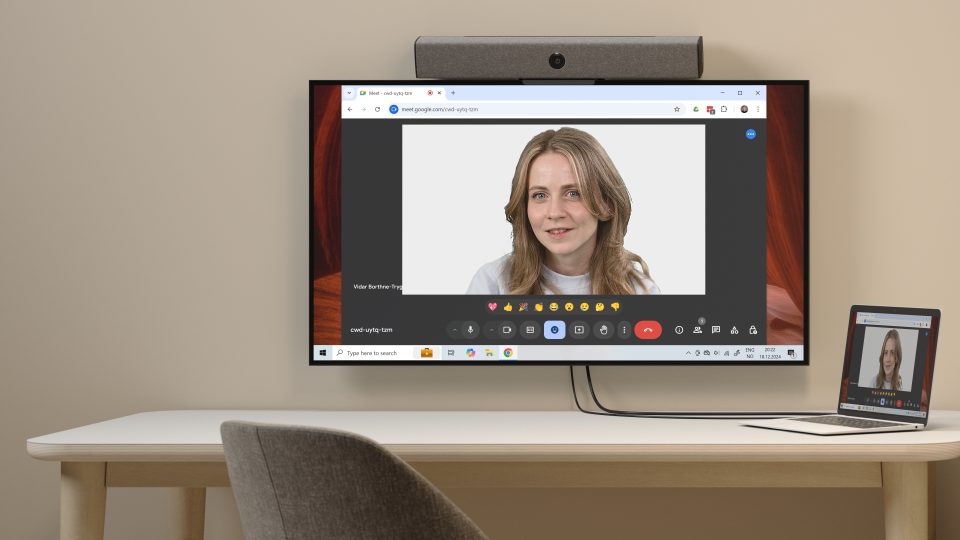
تكون كاميرات الويب في الحواسيب المحمولة عادةً واسعة الزاوية، وهو أمر مفيد في غرفة صغيرة لكنه غير رحيم عند الاقتراب. فالجلو س قريبًا جدًا من الشاشة يشوّه نسب الوجه ويضخّم الأنف. ودفع الحاسوب المحمول إلى الخلف قليلًا، ورفعه إن أمكن بحيث تصبح العدسة أقرب إلى مستوى العين، ينتج منظورًا أكثر طبيعية.
- أبقِ الكاميرا عند مستوى العين تقريبًا بدلًا من النظر إلى أنفك من الأسفل.
- اترك مساحة صغيرة فوق رأسك بدلًا من ملء الإطار بوجهك.
- اجلس على مسافة كافية للخلف بحيث يظهر كتفاك وأعلى صدرك.
- ضع الحاسوب المحمول على سطح ثابت — فالكتابة على حجر متذبذب تُدخل حركة مستمرة يتعامل معها الضغط ببراعة سيئة.
الثبات أهم مما يدركه الناس. فمرمّزات الفيديو توفّر النطاق الترددي بوصف ما تغيّر بين الإطارات، والكاميرا المرتجفة تجبرها على إعادة رسم كل شيء باستمرار. وغالبًا ما تبدو اللقطة الثابتة أحدّ من اللقطة المتحركة عند الدقة نفسها.
نظّف العدسة وتحقّق من الأساسيات
العدسة التي أمضت أشهرًا في حقيبة تجمع طبقة من الغبار وبصمات الأصابع وزيوت البشرة تشتّت الضوء وتحجب الصورة. وقطعة قماش من الألياف الدقيقة ومسحة حذرة مهمة تستغرق دقيقتين ويمكن أن تُنتج تحسنًا ملحوظًا. وبينما أنت هناك، تأكد من البديهيات: أن الكاميرا غير محجوبة بغالق خصوصية مادي، وأن الكاميرا الصحيحة محددة في تطبيق المؤتمرات، وأنه لا توجد طبقة حماية متبقية من الشحن لا تزال في مكانها.
إعدادات برمجية تستحق التغيير
تطبّق معظم تطبيقات الفيديو معالجة خاصة بها، وليست الإعدادات الافتراضية جميلة دائمًا. ابحث عن قائمة الإعدادات قبل مكالمتك التالية وفكّر في هذه التعديلات:
- أوقف أوضاع الإضاءة المنخفضة أو التحسين التلقائي إذا أنتجت مظهرًا ملطّخًا بلاستيكيًا. فهي تُضيء الصورة بتمويه التفاصيل.
- عطّل تمويه الخلفية أو استبدالها عندما يكون اتصالك ضعيفًا — فتلك التأثيرات تستهلك طاقة معالجة قد يحتاجها مرمّز الفيديو لديك.
- اختر أعلى دقة ومعدل إطارات تدعمه كاميرتك، ثم دع التطبيق يقلّصها إذا اقتضى النطاق الترددي ذلك.
- تحقّق من إعدادات الكاميرا في نظام التشغيل لديك للتأكد من أنها ليست مضبوطة على دقة أقل مما يسمح به العتاد.
إذا كان حاسوبك المحمول يوفّر تحكمًا يدويًا في التعريض أو توازن الأبيض، فإن استخدامه يمنع الكاميرا من التنقل بين الإطارات في كل مرة تتحرك.
الصوت يستحق الاهتمام نفسه
يتحمّل المشاهدون صورة ضبابية أكثر بكثير مما يتحمّلون صوتًا رديئًا. فالميكروفون المدمج في الحاسوب المحمول يقع بعيدًا عن فمك ويلتقط طقطقة لوحة المفاتيح وصدى الغرفة. وحتى عندما يكون الفيديو مقبولًا فقط، يجعل الصوت الواضح المكالمة تبدو احترافية. وتقريب الحاسوب المحمول يساعد قليلًا، لكن سماعة الرأس أو ميكروفونًا خارجيًا يحلّ المشكلة بفعالية أكبر بكثير.
متى تضيف عتادًا خارجيًا
هناك حدّ لما يمكن أن تحققه التعديلات، ونادرًا ما تضاهي كاميرا الويب في الحاسوب المحمول وحدة مخصصة. وكاميرا ويب خارجية معقولة التكلفة موضوعة على شاشة، أو حتى هاتف ذكي يُستخدم ككاميرا موصولة، ستتفوق عادةً على وحدة مدمجة لأنها تمتلك مستشعرًا أكبر ومساحة أوسع للبصريات. وإذا كنت تظهر على الفيديو بانتظام، فهذا ترقية معقولة. أما إذا كنت تظهر من حين لآخر، فمن المرجح أن تكفي إصلاحات الإضاءة والتموضع المذكورة أعلاه.
قائمة سريعة قبل مكالمتك التالية
- واجه مصدر ضوئك الرئيسي؛ وأبقِ النوافذ الساطعة خلف الكاميرا، لا خلفك.
- أضف ضوءًا ثانيًا أنعم بزاوية لملء الظلال.
- ارفع الحاسوب المحمول نحو مستوى العين واجلس على مسافة مريحة إلى الخلف.
- امسح العدسة بقطعة قماش من الألياف الدقيقة.
- تأكد من تحديد الكاميرا الصحيحة وإيقاف أوضاع التحسين.
- قلّل الفوضى في الخلفية حتى يكون لدى المرمّز أقل ليعالجه.
- استخدم سماعة رأس أو ميكروفونًا خارجيًا لخطاب أوضح.
ليست كاميرات الويب في الحواسيب المحمولة عادةً قطعًا مبهرة من العتاد، لكن أوجه قصورها ثابتة، والثبات يعني أنه يمكن التحايل عليها. أضئ المشهد بشكل صحيح، وأطّر نفسك بمعقولية، وأبقِ العدسة نظيفة، واضبط الإعدادات التي تتحكم بها فعلًا. وستبدو الكاميرا التي تملكها بالفعل أفضل بكثير بفضل ذلك.
يعتمد هذا المقال على تقرير من Engadget. اقرأ المقال الأصلي.
Originally published on engadget.com